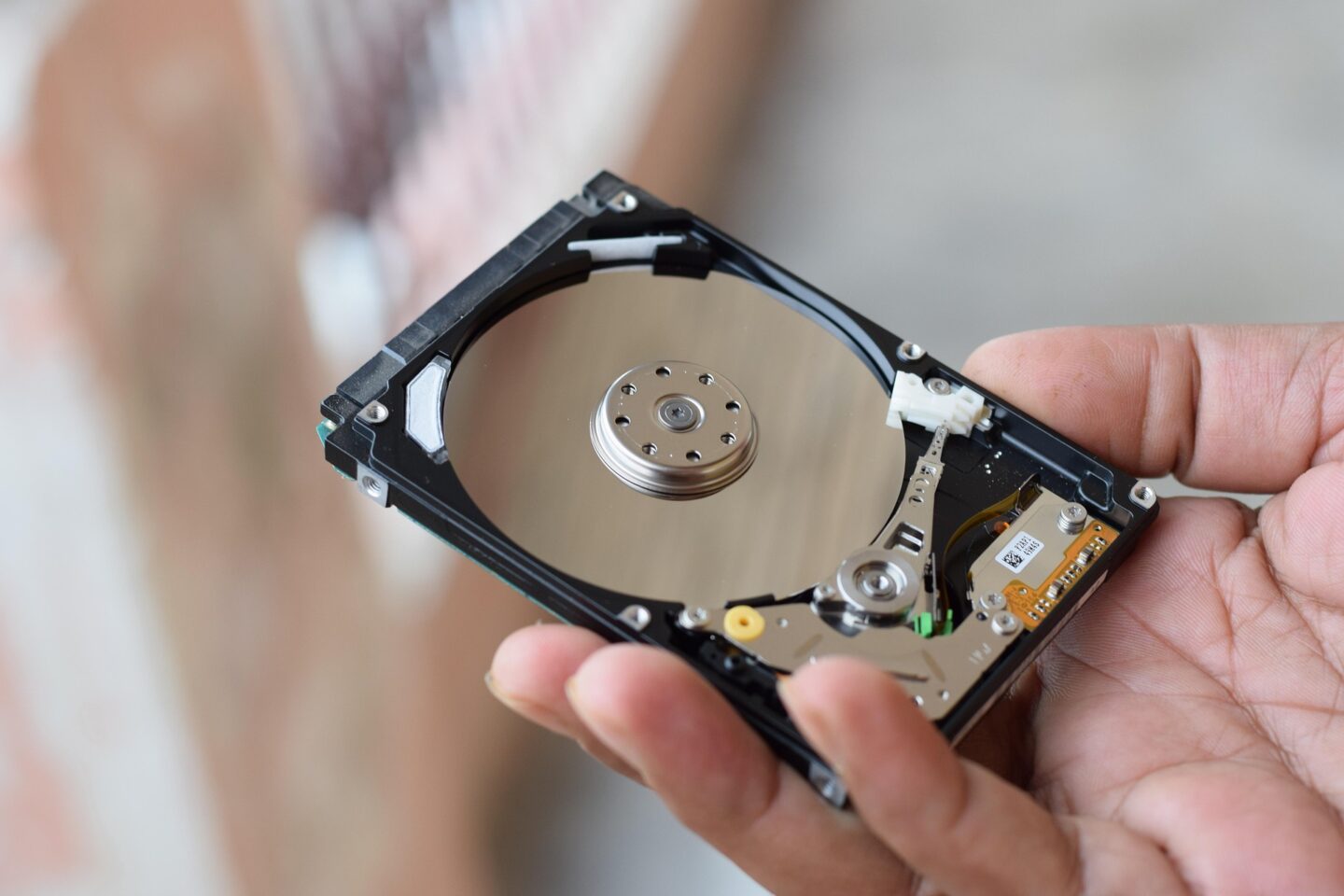
Defragmentator dysków to narzędzie, które przez wiele lat było jednym z podstawowych sposobów przyspieszania komputerów z klasycznymi dyskami twardymi HDD. Dla wielu użytkowników kojarzy się z dawnymi wersjami Windows, długim paskiem postępu, kolorową mapą plików i prostą obietnicą: uporządkować dane na dysku, aby komputer działał szybciej. Mimo że dziś coraz częściej korzystamy z dysków SSD, temat defragmentacji nadal ma znaczenie, zwłaszcza w starszych komputerach, laptopach z dyskami talerzowymi, serwerach plików, zewnętrznych dyskach HDD i systemach, w których duże pliki są często zapisywane, przenoszone oraz usuwane.
Żeby dobrze zrozumieć, czym jest defragmentator dysków, trzeba najpierw wyjaśnić, czym jest fragmentacja. Dane zapisane na dysku nie zawsze znajdują się w jednym, ciągłym miejscu. Z czasem system operacyjny zapisuje części plików w różnych obszarach nośnika. Na klasycznym dysku HDD może to spowalniać odczyt, ponieważ głowica musi przemieszczać się między wieloma lokalizacjami. Defragmentator próbuje uporządkować te fragmenty tak, aby pliki były zapisane możliwie ciągle i logicznie.
W nowoczesnym komputerze sprawa jest jednak bardziej złożona. Defragmentacja jest korzystna głównie dla dysków HDD, natomiast w przypadku dysków SSD klasyczna defragmentacja nie jest zalecana, ponieważ nie daje takich samych korzyści, a może niepotrzebnie zwiększać liczbę zapisów. Dlatego współczesne systemy, takie jak Windows, zwykle rozróżniają typ nośnika i zamiast tradycyjnej defragmentacji SSD wykonują optymalizację, między innymi polecenie TRIM.
Czym jest defragmentator dysków?
Defragmentator dysków to program systemowy lub zewnętrzne narzędzie służące do porządkowania rozmieszczenia danych na dysku. Jego głównym zadaniem jest ograniczenie fragmentacji plików, czyli sytuacji, w której jeden plik jest podzielony na wiele części zapisanych w różnych miejscach nośnika.
W praktyce defragmentator analizuje strukturę danych, sprawdza, które pliki są pofragmentowane, a następnie przenosi ich fragmenty tak, aby znajdowały się bliżej siebie. Dzięki temu klasyczny dysk twardy może odczytywać dane sprawniej, z mniejszą liczbą ruchów głowicy.
Co robi defragmentator?
Defragmentator może wykonywać kilka czynności:
- analizować poziom fragmentacji,
- przenosić fragmenty plików,
- łączyć części plików w bardziej ciągłe bloki,
- porządkować wolne miejsce,
- optymalizować rozmieszczenie często używanych danych,
- poprawiać wydajność odczytu na dyskach HDD.
Nie oznacza to jednak, że defragmentator naprawia wszystkie problemy z komputerem. Jeśli system działa wolno z powodu zbyt małej ilości pamięci RAM, wirusów, przegrzewania, zużytego dysku, nadmiaru programów startowych albo uszkodzonego systemu, sama defragmentacja nie rozwiąże problemu.
Czym jest fragmentacja dysku?
Fragmentacja to naturalne zjawisko występujące podczas normalnego korzystania z komputera. Gdy zapisujesz, edytujesz, kopiujesz i usuwasz pliki, na dysku powstają wolne przestrzenie różnej wielkości. System operacyjny zapisuje nowe dane tam, gdzie akurat znajdzie miejsce. Jeśli nie ma wystarczająco dużego ciągłego obszaru, plik zostaje podzielony na części.
Prosty przykład fragmentacji
Wyobraź sobie półkę z książkami. Na początku wszystkie książki stoją równo, jedna obok drugiej. Potem wyjmujesz kilka książek ze środka, wkładasz nowe, grubsze i cieńsze, przesuwasz część z nich, a niektóre zostawiasz w przypadkowych miejscach. Po pewnym czasie jedna seria książek może być rozrzucona po kilku półkach.
Podobnie działa dysk. Plik może mieć swoje fragmenty w wielu miejscach. Na dysku HDD oznacza to, że głowica musi wielokrotnie zmieniać położenie, aby odczytać cały plik.
Dlaczego fragmentacja powstaje?
Fragmentacja powstaje między innymi przez:
- instalowanie i odinstalowywanie programów,
- pobieranie dużych plików,
- częste aktualizacje systemu,
- edytowanie dokumentów,
- kopiowanie filmów, zdjęć i archiwów,
- usuwanie plików,
- pracę z dużymi bazami danych,
- korzystanie z gier,
- małą ilość wolnego miejsca na dysku.
Im mniej wolnego miejsca i im częściej dane są zmieniane, tym większe ryzyko fragmentacji.
Jak działa defragmentator dysków?
Defragmentator dysków działa poprzez analizę rozmieszczenia plików i przenoszenie ich fragmentów w bardziej uporządkowane miejsca. Proces ten może być prosty lub zaawansowany, zależnie od programu i systemu plików.
Etap 1: analiza dysku
Najpierw defragmentator sprawdza, jak rozmieszczone są dane. Analizuje, które pliki są zapisane w wielu fragmentach i gdzie znajdują się wolne obszary.
Na tym etapie program może pokazać procent fragmentacji. Jeśli fragmentacja jest niewielka, defragmentacja może nie być potrzebna.
Etap 2: planowanie przenoszenia danych
Następnie program określa, które fragmenty należy przenieść, aby uporządkować pliki. Musi to zrobić ostrożnie, ponieważ pracuje na istniejących danych. Dlatego defragmentacja może trwać długo, szczególnie na dużych, zapełnionych lub mocno pofragmentowanych dyskach.
Etap 3: przenoszenie fragmentów
Defragmentator przenosi fragmenty plików w taki sposób, aby były zapisane bliżej siebie. W przypadku dysku HDD celem jest ograniczenie ruchów głowicy i skrócenie czasu odczytu.
Etap 4: porządkowanie wolnego miejsca
Niektóre defragmentatory porządkują także wolne miejsce. Chodzi o to, aby wolna przestrzeń była bardziej ciągła. Dzięki temu nowe duże pliki mogą być zapisywane w jednym kawałku, a nie od razu dzielone na fragmenty.
Defragmentator dysków a dysk HDD
Klasyczny dysk twardy HDD składa się z talerzy magnetycznych i głowicy odczytująco-zapisującej. Dane są zapisywane fizycznie w określonych miejscach na talerzach. Aby odczytać rozrzucone fragmenty pliku, głowica musi się przemieszczać.
Dlaczego defragmentacja pomaga na HDD?
Na dysku HDD czas dostępu do danych zależy nie tylko od samej prędkości obrotowej talerzy, ale także od liczby przeskoków głowicy. Jeśli plik jest zapisany w wielu miejscach, odczyt trwa dłużej. Defragmentacja zmniejsza ten problem.
Korzyści mogą być widoczne szczególnie przy:
- starszych komputerach,
- dyskach 5400 obr./min,
- mocno zapełnionych nośnikach,
- dużej liczbie małych plików,
- częstym instalowaniu i usuwaniu programów,
- grach zapisanych na HDD,
- archiwach zdjęć i filmów,
- komputerach używanych przez wiele lat bez konserwacji.
Kiedy defragmentacja HDD daje największy efekt?
Największy efekt można zauważyć wtedy, gdy dysk jest mocno pofragmentowany, komputer ma klasyczny HDD, a system lub programy często korzystają z wielu plików. Defragmentacja może wtedy przyspieszyć:
- uruchamianie programów,
- wczytywanie dużych projektów,
- otwieranie folderów z wieloma plikami,
- ładowanie gier,
- pracę z dużymi plikami,
- reakcję systemu podczas odczytu danych.
Nie zawsze efekt będzie spektakularny, ale na starszym sprzęcie może być odczuwalny.
Defragmentator dysków a dysk SSD
Dyski SSD działają zupełnie inaczej niż HDD. Nie mają talerzy ani głowicy. Dane są zapisywane w pamięci flash, a dostęp do różnych komórek jest bardzo szybki niezależnie od fizycznego położenia danych. Dlatego klasyczna defragmentacja nie przynosi tu takich korzyści jak na dysku talerzowym.
Dlaczego nie defragmentować SSD klasycznie?
W przypadku SSD problem fragmentacji nie wpływa na mechaniczny ruch głowicy, bo głowicy po prostu nie ma. Defragmentacja polegałaby na masowym przenoszeniu danych, co zwiększa liczbę zapisów na nośniku. Dyski SSD mają ograniczoną, choć zwykle bardzo dużą, wytrzymałość zapisu. Nie ma sensu zużywać jej na proces, który nie daje istotnej poprawy.
Klasyczny defragmentator dysków nie powinien być używany ręcznie na SSD w taki sam sposób jak na HDD.
Czym jest optymalizacja SSD?
Nowoczesne systemy zamiast defragmentować SSD wykonują optymalizację. Najważniejszym elementem jest zwykle TRIM. To polecenie informuje dysk SSD, które bloki danych nie są już potrzebne, dzięki czemu nośnik może lepiej zarządzać wolną przestrzenią i utrzymywać wydajność zapisu.
Czy Windows defragmentuje SSD?
Współczesny Windows rozpoznaje typ nośnika i w narzędziu „Optymalizuj dyski” zwykle wykonuje inne działania dla HDD, a inne dla SSD. Dla dysku HDD będzie to defragmentacja, a dla SSD optymalizacja. Dlatego nie trzeba panikować, gdy w systemie widzisz harmonogram optymalizacji dysku SSD. Ważne jest, aby system poprawnie rozpoznawał typ nośnika.
Defragmentator dysków w Windows
Windows od wielu lat ma wbudowany defragmentator. W nowszych wersjach systemu narzędzie nazywa się zwykle Optymalizuj dyski. Nazwa jest bardziej uniwersalna, ponieważ obejmuje zarówno defragmentację HDD, jak i optymalizację SSD.
Jak uruchomić defragmentator dysków w Windows?
Najprostsza metoda:
- Otwórz menu Start.
- Wpisz „Defragmentuj” albo „Optymalizuj dyski”.
- Uruchom narzędzie systemowe.
- Wybierz dysk.
- Kliknij „Analizuj” lub „Optymalizuj”.
W zależności od wersji Windows nazwy przycisków mogą się nieco różnić. Najważniejsze jest wybranie właściwego dysku i sprawdzenie, czy system rozpoznaje go jako HDD lub SSD.
Harmonogram optymalizacji
Windows zwykle automatycznie wykonuje optymalizację zgodnie z harmonogramem. Dla przeciętnego użytkownika to wystarczające rozwiązanie. Nie trzeba ręcznie uruchamiać defragmentacji co kilka dni.
Harmonogram można sprawdzić w narzędziu „Optymalizuj dyski”. Zwykle system wykonuje optymalizację raz w tygodniu lub według ustawień użytkownika.
Czy warto wyłączać automatyczną optymalizację?
W większości przypadków nie. Windows dobrze radzi sobie z podstawową konserwacją dysków. Wyłączenie harmonogramu może mieć sens tylko w szczególnych przypadkach, np. przy specyficznych konfiguracjach serwerowych, specjalistycznym oprogramowaniu albo ręcznym zarządzaniu nośnikami.
Defragmentator dysków w starszych wersjach Windows
W Windows XP, Vista, 7 i 8 defragmentator był dobrze znanym narzędziem konserwacyjnym. W starszych systemach użytkownicy częściej musieli samodzielnie pilnować defragmentacji, ponieważ dyski HDD były standardem.
Windows XP
W czasach Windows XP defragmentacja była bardzo popularna. Komputery miały wolniejsze dyski, mniej pamięci RAM, a systemy po dłuższym czasie użytkowania wyraźnie zwalniały. Defragmentator mógł realnie poprawić komfort pracy.
Windows 7
Windows 7 miał już automatyczny harmonogram defragmentacji. Użytkownik mógł go zmienić, wyłączyć lub uruchomić defragmentację ręcznie. Był to jeden z etapów przejścia od ręcznej konserwacji do bardziej automatycznego zarządzania dyskiem.
Windows 10 i Windows 11
W nowszych systemach nacisk przesunął się z samej defragmentacji na ogólną optymalizację. System potrafi obsługiwać HDD i SSD w inny sposób, co jest ważne przy współczesnych komputerach.
Kiedy używać defragmentatora dysków?
Defragmentator warto uruchamiać wtedy, gdy masz klasyczny dysk HDD i zauważasz spadek wydajności albo system pokazuje wysoki poziom fragmentacji. W przypadku SSD należy korzystać z systemowej optymalizacji, a nie wymuszać klasyczną defragmentację narzędziami starego typu.
Warto użyć defragmentatora, gdy:
- komputer ma dysk HDD,
- system długo nie był optymalizowany,
- dysk jest mocno zapełniony,
- programy uruchamiają się wolniej,
- pliki otwierają się z opóźnieniem,
- gry długo się wczytują,
- często kopiujesz i usuwasz duże pliki,
- pracujesz z archiwami, filmami lub bazami danych,
- analiza pokazuje wysoki poziom fragmentacji.
Nie warto ręcznie defragmentować, gdy:
- masz dysk SSD,
- system działa normalnie,
- fragmentacja HDD jest niska,
- problem wynika z uszkodzonego dysku,
- komputer ma za mało RAM,
- system jest zainfekowany,
- nośnik ma błędy fizyczne,
- dysk jest prawie pełny i nie ma miejsca na przenoszenie danych.
Jak często używać defragmentatora dysków?
Częstotliwość zależy od typu dysku i sposobu użytkowania komputera. Dawniej zalecano defragmentację co kilka tygodni lub miesięcy. Dziś wiele systemów robi to automatycznie.
Dla dysku HDD
Dla klasycznego HDD rozsądne podejście to:
- sprawdzać fragmentację raz na miesiąc lub kilka miesięcy,
- pozwolić Windowsowi działać według harmonogramu,
- uruchomić ręczną defragmentację po dużych zmianach danych,
- nie wykonywać defragmentacji codziennie bez potrzeby,
- zachować wolne miejsce na dysku.
Jeśli komputer jest używany intensywnie, defragmentacja może być potrzebna częściej. Jeśli służy głównie do internetu i dokumentów, harmonogram systemowy zwykle wystarczy.
Dla dysku SSD
Dla SSD nie należy ustawiać klasycznej defragmentacji ręcznej. Wystarczy systemowa optymalizacja. Windows sam powinien wykonywać TRIM i inne czynności konserwacyjne.
Czy defragmentator dysków przyspiesza komputer?
Może przyspieszyć, ale tylko w określonych sytuacjach. Największy wpływ ma na komputery z dyskiem HDD, szczególnie jeśli dysk jest mocno pofragmentowany. W przypadku SSD klasyczna defragmentacja nie jest sposobem na przyspieszenie.
Kiedy poprawa jest zauważalna?
Poprawę można zauważyć, gdy:
- system jest zainstalowany na HDD,
- dysk jest stary i wolny,
- pliki są mocno pofragmentowane,
- komputer długo nie był konserwowany,
- wolne miejsce jest porozrzucane,
- programy korzystają z dużych plików.
Kiedy poprawy nie będzie?
Defragmentacja może nie pomóc, jeśli komputer zwalnia z powodu:
- zbyt małej ilości pamięci RAM,
- starego procesora,
- złośliwego oprogramowania,
- przegrzewania,
- uszkodzonego dysku,
- zapchanego autostartu,
- zbyt małej ilości wolnego miejsca,
- błędów systemu,
- wolnego internetu,
- problemów ze sterownikami.
Dlatego defragmentator dysków jest tylko jednym z narzędzi konserwacyjnych, a nie uniwersalnym lekarstwem na każdy wolny komputer.
Defragmentator dysków a wolne miejsce
Wolne miejsce ma duże znaczenie dla skuteczności defragmentacji. Jeśli dysk jest prawie pełny, defragmentator ma mniej przestrzeni do przenoszenia plików.
Ile wolnego miejsca warto zostawić?
Dobrą praktyką jest utrzymywanie co najmniej kilkunastu procent wolnej przestrzeni na dysku HDD. Dzięki temu system ma miejsce na pliki tymczasowe, aktualizacje, pamięć wirtualną i operacje porządkowania.
Jeśli dysk jest zapełniony w 95–99%, defragmentacja może być wolna, mało skuteczna albo niemożliwa do przeprowadzenia w pełni.
Co zrobić przed defragmentacją?
Przed defragmentacją warto:
- usunąć niepotrzebne pliki,
- opróżnić kosz,
- usunąć pliki tymczasowe,
- odinstalować zbędne programy,
- przenieść duże archiwa na inny nośnik,
- sprawdzić stan dysku.
Dzięki temu defragmentator będzie miał lepsze warunki pracy.
Defragmentator dysków a oczyszczanie dysku
Defragmentacja i oczyszczanie dysku to różne czynności, choć często są wykonywane razem. Oczyszczanie usuwa niepotrzebne pliki, a defragmentacja porządkuje rozmieszczenie danych.
Co robi oczyszczanie dysku?
Oczyszczanie może usunąć:
- pliki tymczasowe,
- miniatury,
- pliki kosza,
- stare pliki aktualizacji,
- pamięć podręczną,
- raporty błędów,
- pozostałości instalatorów,
- niepotrzebne logi.
Dlaczego oczyszczać przed defragmentacją?
Jeśli najpierw usuniesz niepotrzebne pliki, defragmentator nie będzie tracił czasu na porządkowanie danych, których i tak nie potrzebujesz. Oczyszczanie zwiększa też wolne miejsce, co ułatwia przenoszenie fragmentów plików.
Defragmentator dysków a sprawdzanie błędów
Przed defragmentacją mocno problematycznego dysku warto sprawdzić jego stan. Jeśli nośnik ma błędy, uszkodzone sektory albo objawy awarii, defragmentacja może dodatkowo go obciążyć.
Kiedy najpierw sprawdzić dysk?
Najpierw warto sprawdzić dysk, jeśli:
- komputer się zawiesza,
- słychać stukanie z dysku HDD,
- system zgłasza błędy odczytu,
- pliki znikają lub się uszkadzają,
- kopiowanie danych jest bardzo wolne,
- pojawiają się błędy SMART,
- system często uruchamia naprawę dysku.
W takim przypadku najważniejsze jest wykonanie kopii zapasowej, a nie defragmentacja.
Defragmentacja uszkodzonego dysku
Defragmentacja wymaga intensywnego odczytu i zapisu. Jeśli dysk jest fizycznie uszkodzony, taki proces może przyspieszyć pogorszenie stanu. Dlatego przy podejrzeniu awarii najpierw zabezpiecz dane.
Czy defragmentator dysków usuwa pliki?
Prawidłowo działający defragmentator nie usuwa plików użytkownika. Jego zadaniem jest zmiana ich rozmieszczenia na dysku, a nie kasowanie danych. Mimo to każda operacja na dużej ilości danych niesie pewne ryzyko, zwłaszcza jeśli komputer straci zasilanie albo dysk jest uszkodzony.
Czy trzeba robić kopię zapasową?
Przed zwykłą defragmentacją sprawnego dysku kopia nie zawsze jest konieczna, ale regularny backup powinien być standardem. Jeśli na dysku znajdują się ważne dokumenty, zdjęcia lub projekty, nie warto ryzykować.
Kopia zapasowa jest szczególnie ważna, gdy:
- dysk jest stary,
- pojawiają się błędy,
- komputer działa niestabilnie,
- defragmentacja ma objąć duży dysk z ważnymi danymi,
- nie masz drugiej kopii plików.
Ile trwa defragmentacja dysku?
Czas defragmentacji zależy od wielu czynników. Może trwać kilka minut, ale może też zająć wiele godzin. Na bardzo dużym, wolnym, mocno zapełnionym i pofragmentowanym dysku proces może być długi.
Co wpływa na czas defragmentacji?
Na czas wpływają:
- pojemność dysku,
- prędkość HDD,
- poziom fragmentacji,
- ilość wolnego miejsca,
- liczba plików,
- wielkość plików,
- obciążenie komputera,
- stan techniczny dysku,
- rodzaj defragmentatora.
Czy można używać komputera podczas defragmentacji?
Zwykle można, ale nie zawsze warto. Korzystanie z komputera podczas defragmentacji może spowolnić proces. Jeśli pracujesz na tych samych plikach, system może stale zmieniać dane, które defragmentator próbuje uporządkować.
Najlepiej uruchomić defragmentację wtedy, gdy komputer nie jest intensywnie używany.
Czy można przerwać defragmentację?
W większości nowoczesnych narzędzi defragmentację można przerwać bez utraty danych. Program powinien zakończyć aktualną operację i zatrzymać proces w bezpieczny sposób. Nie należy jednak wyłączać komputera na siłę, odłączać zasilania ani resetować systemu podczas intensywnej pracy dysku.
Co zrobić, jeśli defragmentacja trwa bardzo długo?
Jeśli proces trwa wyjątkowo długo, warto sprawdzić:
- czy dysk nie jest prawie pełny,
- czy nie ma błędów,
- czy komputer nie wykonuje aktualizacji,
- czy program antywirusowy nie skanuje dysku,
- czy dysk nie jest uszkodzony,
- czy defragmentacja nie została uruchomiona na ogromnym archiwum danych.
Jeżeli dysk wydaje nietypowe dźwięki lub system się zawiesza, najpierw zabezpiecz dane.
Defragmentator dysków a gry komputerowe
Gry często składają się z dużych plików i wielu mniejszych zasobów. Na dysku HDD fragmentacja może wydłużać czas ładowania map, tekstur, poziomów i aktualizacji. Dlatego kiedyś defragmentacja folderów z grami była popularna.
Czy defragmentacja przyspieszy gry?
Na HDD może pomóc, szczególnie jeśli gra była wielokrotnie aktualizowana lub przenoszona. Efekt może obejmować:
- krótsze czasy ładowania,
- mniej doczytywania z dysku,
- płynniejsze wczytywanie zasobów,
- szybsze uruchamianie gry.
Na SSD nie należy klasycznie defragmentować gier. Sam SSD zwykle zapewnia znacznie lepsze czasy ładowania niż defragmentowany HDD.
Co bardziej przyspieszy gry niż defragmentator?
Największy efekt daje zwykle przeniesienie gry z HDD na SSD. Jeśli komputer ma wystarczająco dużo RAM i dobry procesor, to właśnie SSD jest jednym z najlepszych ulepszeń dla czasu ładowania.
Defragmentator dysków a praca biurowa
W pracy biurowej fragmentacja może wpływać na otwieranie dokumentów, arkuszy, baz danych i folderów z dużą liczbą plików. Na starszych komputerach z HDD defragmentacja może poprawić responsywność.
Kiedy warto defragmentować komputer biurowy?
Warto, jeśli:
- komputer ma HDD,
- użytkownik pracuje na wielu dokumentach,
- często zapisuje i usuwa pliki,
- foldery otwierają się powoli,
- system długo startuje,
- komputer działa od lat bez konserwacji.
Kiedy lepiej zmodernizować komputer?
Jeśli komputer biurowy nadal działa na HDD jako dysku systemowym, wymiana na SSD zwykle daje znacznie większą poprawę niż defragmentacja. Defragmentator może pomóc, ale nie zmieni mechanicznych ograniczeń starego dysku.
Defragmentator dysków a serwery i macierze
W środowiskach serwerowych temat defragmentacji jest bardziej złożony. Serwery mogą pracować na macierzach RAID, systemach plików z własnymi mechanizmami optymalizacji, dyskach SSD, nośnikach sieciowych i maszynach wirtualnych.
Czy defragmentować serwer?
To zależy od konfiguracji. W niektórych przypadkach defragmentacja może pomóc, zwłaszcza przy klasycznych dyskach HDD i dużej liczbie plików. W innych może być niewskazana albo powinna być wykonywana tylko w oknie serwisowym.
Na co uważać?
Przy serwerach trzeba uwzględnić:
- rodzaj nośników,
- obciążenie usług,
- system plików,
- macierz RAID,
- kopie zapasowe,
- okno serwisowe,
- wpływ na użytkowników,
- maszyny wirtualne,
- politykę administratora.
W środowisku profesjonalnym defragmentacja nie powinna być przypadkową czynnością wykonywaną bez planu.
Defragmentator dysków a zewnętrzne dyski HDD
Zewnętrzne dyski HDD również mogą ulegać fragmentacji, szczególnie jeśli służą do częstego przenoszenia, kasowania i zapisywania dużych plików. Defragmentacja może mieć sens, jeśli dysk jest klasycznym nośnikiem talerzowym.
Kiedy defragmentować dysk zewnętrzny?
Warto rozważyć defragmentację, jeśli:
- to dysk HDD, nie SSD,
- kopiowanie plików jest wolne,
- dysk jest mocno pofragmentowany,
- często usuwasz i zapisujesz duże pliki,
- używasz go jako magazynu filmów, zdjęć lub kopii roboczych.
Uwaga na zasilanie i połączenie
Podczas defragmentacji nie należy odłączać dysku USB. Warto podłączyć go bezpośrednio do komputera, nie przez niestabilny hub. W przypadku laptopa dobrze jest podłączyć zasilacz, aby uniknąć przerwania procesu.
Defragmentator dysków a pendrive
Pendrive działa w oparciu o pamięć flash, podobnie jak SSD, choć zwykle ma prostszy kontroler i niższą wydajność. Klasyczna defragmentacja pendrive’a zwykle nie ma sensu i może niepotrzebnie zwiększać zużycie nośnika.
Co zrobić, jeśli pendrive działa wolno?
Zamiast defragmentacji lepiej:
- skopiować dane w bezpieczne miejsce,
- sformatować pendrive,
- użyć właściwego systemu plików,
- sprawdzić, czy nie jest uszkodzony,
- unikać prawie pełnego zapełnienia,
- wymienić nośnik na szybszy model.
Defragmentator dysków a system plików
Fragmentacja zależy także od systemu plików. Windows najczęściej korzysta z NTFS, ale spotyka się też FAT32 i exFAT na nośnikach zewnętrznych. Inne systemy operacyjne używają własnych systemów plików, które inaczej zarządzają danymi.
NTFS
NTFS jest standardowym systemem plików Windows dla dysków systemowych. Obsługuje duże pliki, uprawnienia, dziennikowanie i mechanizmy poprawiające niezawodność. Mimo to fragmentacja na NTFS może występować, szczególnie przy zapełnionych dyskach HDD.
FAT32 i exFAT
FAT32 i exFAT są często używane na pendrive’ach, kartach pamięci i dyskach zewnętrznych. Fragmentacja może występować, ale na nośnikach flash klasyczna defragmentacja zwykle nie jest potrzebna.
Systemy Linux i macOS
Systemy plików używane w Linuxie i macOS często lepiej radzą sobie z ograniczaniem fragmentacji w typowym użyciu, ale nie oznacza to, że fragmentacja nigdy nie występuje. W praktyce użytkownicy tych systemów rzadziej wykonują ręczną defragmentację.
Defragmentator dysków a plik stronicowania
Plik stronicowania, czyli pagefile, jest używany przez Windows jako rozszerzenie pamięci RAM. Jeśli znajduje się na HDD i jest mocno pofragmentowany, może wpływać na wydajność w systemach z małą ilością RAM.
Czy defragmentator porządkuje plik stronicowania?
Zwykły defragmentator może nie być w stanie przenieść niektórych plików systemowych podczas pracy Windows, ponieważ są zablokowane. Niektóre narzędzia oferują defragmentację podczas startu systemu, ale przeciętny użytkownik rzadko musi z tego korzystać.
Co jest lepsze niż defragmentacja pagefile?
Najlepszym rozwiązaniem jest wystarczająca ilość RAM i dysk SSD. Jeśli komputer intensywnie korzysta z pliku stronicowania na HDD, sama defragmentacja pomoże ograniczenie. Problemem jest przede wszystkim brak pamięci operacyjnej.
Defragmentator dysków a rejestr systemowy
W internecie można znaleźć narzędzia reklamowane jako defragmentatory rejestru. To nie jest to samo, co defragmentator dysków. Rejestr Windows to baza konfiguracji systemu i programów, a nie klasyczny zbiór plików użytkownika.
Czy defragmentować rejestr?
Współcześnie defragmentacja lub czyszczenie rejestru rzadko jest potrzebne przeciętnemu użytkownikowi. Agresywne narzędzia mogą wyrządzić więcej szkody niż pożytku, usuwając wpisy potrzebne programom.
Jeśli komputer działa wolno, lepiej najpierw sprawdzić:
- autostart,
- złośliwe oprogramowanie,
- stan dysku,
- ilość RAM,
- wolne miejsce,
- aktualizacje,
- sterowniki.
Darmowy defragmentator dysków czy program płatny?
Systemowy defragmentator Windows zwykle wystarcza większości użytkowników. Zewnętrzne programy mogą oferować dodatkowe funkcje, ale nie zawsze są potrzebne.
Zalety wbudowanego narzędzia
Wbudowany defragmentator:
- jest dostępny od razu,
- jest bezpieczny dla typowego użytkownika,
- rozpoznaje SSD i HDD w nowszych systemach,
- działa według harmonogramu,
- nie wymaga instalowania dodatkowego oprogramowania,
- jest zintegrowany z systemem.
Co oferują zewnętrzne defragmentatory?
Zewnętrzne narzędzia mogą oferować:
- bardziej szczegółowe raporty,
- defragmentację pojedynczych plików,
- optymalizację wolnego miejsca,
- defragmentację przy starcie systemu,
- zaawansowane harmonogramy,
- różne strategie rozmieszczania danych,
- dodatkowe funkcje diagnostyczne.
Na co uważać przy programach zewnętrznych?
Nie każdy program reklamowany jako optymalizator jest dobry. Warto uważać na narzędzia, które:
- obiecują nierealne przyspieszenie,
- instalują dodatkowe programy,
- pokazują przesadzone alarmy,
- wymuszają płatność po „skanowaniu”,
- nie rozpoznają poprawnie SSD,
- ingerują agresywnie w system.
Dla większości użytkowników systemowy defragmentator dysków jest wystarczający.
Jak bezpiecznie używać defragmentatora dysków?
Defragmentacja jest standardową czynnością, ale warto wykonać ją rozsądnie. Szczególnie dotyczy to starszych dysków HDD z ważnymi danymi.
Przed defragmentacją
Przed rozpoczęciem:
- upewnij się, że dysk to HDD, jeśli chcesz wykonać klasyczną defragmentację,
- usuń niepotrzebne pliki,
- opróżnij kosz,
- sprawdź wolne miejsce,
- zamknij duże programy,
- podłącz laptop do zasilania,
- wykonaj kopię ważnych danych,
- sprawdź stan dysku, jeśli są objawy awarii.
Podczas defragmentacji
Podczas procesu:
- nie wyłączaj komputera na siłę,
- nie odłączaj zewnętrznego dysku,
- nie uruchamiaj ciężkich operacji na tym samym nośniku,
- nie kopiuj masowo plików,
- nie instaluj dużych programów,
- daj programowi zakończyć pracę.
Po defragmentacji
Po zakończeniu możesz:
- sprawdzić raport,
- ocenić poziom fragmentacji,
- uruchomić komputer ponownie, jeśli system tego wymaga,
- obserwować wydajność,
- ustawić harmonogram,
- zadbać o regularne kopie zapasowe.
Najczęstsze błędy przy defragmentacji
Defragmentacja jest prosta, ale wiele osób wykonuje ją nieprawidłowo albo oczekuje od niej zbyt wiele.
Defragmentowanie SSD starym programem
To jeden z najważniejszych błędów. Stare defragmentatory mogą traktować SSD jak HDD i wykonywać niepotrzebne zapisy. Do SSD należy używać optymalizacji systemowej, nie klasycznej defragmentacji.
Oczekiwanie cudownego przyspieszenia
Defragmentator dysków nie zastąpi modernizacji sprzętu. Jeśli komputer ma mało RAM, stary procesor i dysk HDD, defragmentacja może pomóc, ale nie uczyni go nowoczesnym laptopem.
Defragmentacja uszkodzonego dysku
Jeśli dysk wykazuje objawy awarii, najpierw trzeba zabezpieczyć dane. Defragmentacja może obciążyć nośnik i pogorszyć sytuację.
Brak wolnego miejsca
Na prawie pełnym dysku defragmentacja jest mniej skuteczna. Warto najpierw zwolnić miejsce.
Zbyt częsta defragmentacja
Codzienna defragmentacja HDD zwykle nie jest potrzebna. W przypadku SSD klasyczna defragmentacja jest szczególnie niewskazana.
Defragmentator dysków a odzyskiwanie danych
Jeśli przypadkowo usunąłeś ważne pliki, nie uruchamiaj defragmentacji. Defragmentator przenosi dane i może nadpisać obszary, z których dałoby się odzyskać usunięte pliki.
Co zrobić po utracie danych?
Jeśli straciłeś dane:
- przestań używać dysku,
- nie instaluj programów na tym samym nośniku,
- nie defragmentuj,
- nie zapisuj nowych plików,
- użyj narzędzi do odzyskiwania z innego nośnika,
- przy bardzo ważnych danych skontaktuj się z profesjonalnym laboratorium.
Defragmentacja po utracie danych może znacząco zmniejszyć szanse odzysku.
Defragmentator dysków a bezpieczeństwo danych
Defragmentator nie jest narzędziem do bezpiecznego usuwania danych. Przenosi pliki, ale nie gwarantuje usunięcia śladów po starych danych. Jeśli chcesz bezpiecznie skasować dane przed sprzedażą dysku, potrzebujesz innych metod.
Bezpieczne usuwanie na HDD
Na HDD można stosować nadpisywanie danych specjalnym narzędziem. Formatowanie szybkie nie wystarczy, jeśli celem jest uniemożliwienie odzysku.
Bezpieczne usuwanie na SSD
Na SSD klasyczne nadpisywanie nie zawsze działa przewidywalnie z powodu mechanizmów wear leveling. Lepsze są funkcje producenta, szyfrowanie i bezpieczne kasowanie obsługiwane przez nośnik.
Defragmentator dysków a laptop
W laptopach starszego typu z dyskiem HDD defragmentacja może poprawić responsywność. Trzeba jednak pamiętać o zasilaniu i stanie technicznym dysku.
Laptop z HDD
Jeśli laptop ma dysk talerzowy, defragmentacja może pomóc, zwłaszcza gdy system działa wolno, a dysk często pracuje na 100%. Warto jednak równocześnie sprawdzić autostart, aktualizacje i kondycję nośnika.
Laptop z SSD
W nowszych laptopach z SSD klasyczna defragmentacja nie jest potrzebna. Wystarczy systemowa optymalizacja. Jeśli laptop z SSD działa wolno, przyczyny należy szukać gdzie indziej.
Defragmentator dysków a dysk systemowy
Dysk systemowy jest szczególnie ważny, bo znajdują się na nim Windows, programy, pliki tymczasowe, aktualizacje i ustawienia użytkownika. Jeśli jest to HDD, fragmentacja może wpływać na codzienną pracę.
Defragmentacja dysku C
Defragmentacja dysku C na HDD może poprawić:
- start systemu,
- uruchamianie programów,
- dostęp do plików systemowych,
- działanie aplikacji,
- pracę przy małej ilości RAM.
Jednak niektóre pliki systemowe mogą być zablokowane i nie zostaną przeniesione podczas normalnej pracy systemu.
Dysk C na SSD
Jeśli dysk C jest SSD, nie wykonuj ręcznie klasycznej defragmentacji. Pozwól systemowi wykonać optymalizację.
Defragmentator dysków a duże pliki multimedialne
Filmy, projekty wideo, archiwa zdjęć i pliki audio mogą zajmować dużo miejsca. Jeśli są często przenoszone i edytowane na HDD, fragmentacja może rosnąć.
Praca z wideo
Przy montażu wideo na HDD fragmentacja może pogarszać płynność odczytu dużych plików. W praktyce jednak do pracy z wideo znacznie lepszym rozwiązaniem jest szybki SSD lub osobny dysk roboczy.
Archiwa zdjęć
Foldery z tysiącami zdjęć mogą otwierać się wolniej na pofragmentowanym HDD. Defragmentacja może trochę pomóc, ale duży wpływ ma też indeksowanie, miniatury i wydajność samego dysku.
Defragmentator dysków a baza danych
Bazy danych, pliki pocztowe i duże archiwa robocze mogą szybko się fragmentować, ponieważ są często modyfikowane. W takich przypadkach defragmentacja dysku to tylko część problemu.
Fragmentacja pliku a fragmentacja wewnętrzna
Baza danych może być pofragmentowana na poziomie dysku, ale także wewnętrznie, w ramach własnej struktury. Defragmentator dysków może uporządkować plik jako całość, ale niekoniecznie uporządkuje dane wewnątrz bazy.
Co robić przy bazach danych?
W środowisku profesjonalnym stosuje się:
- konserwację bazy danych,
- indeksowanie,
- reorganizację danych,
- kopie zapasowe,
- odpowiedni dobór nośnika,
- monitoring wydajności.
Defragmentacja dysku może być pomocna tylko w określonych sytuacjach.
Defragmentator dysków a dyski sieciowe
Dysk sieciowy, NAS lub udział sieciowy działa inaczej niż lokalny dysk w komputerze. Zwykły defragmentator Windows nie zawsze ma bezpośredni dostęp do struktury fizycznej takiego nośnika.
Czy defragmentować NAS?
To zależy od systemu plików, macierzy, rodzaju dysków i oprogramowania NAS. W wielu przypadkach defragmentacją lub optymalizacją zarządza system urządzenia. Nie należy wykonywać przypadkowych operacji z poziomu komputera klienckiego.
Co wpływa na szybkość NAS?
Często większe znaczenie niż fragmentacja mają:
- prędkość sieci,
- konfiguracja RAID,
- wydajność procesora NAS,
- ilość RAM,
- rodzaj dysków,
- obciążenie przez innych użytkowników,
- protokół sieciowy,
- stan macierzy.
Defragmentator dysków a macierz RAID
Macierz RAID może składać się z wielu dysków i mieć własny kontroler. Defragmentacja systemu plików może być możliwa, ale należy rozumieć konfigurację.
RAID na HDD
W macierzach HDD fragmentacja systemu plików może mieć znaczenie, ale defragmentacja powinna być planowana ostrożnie, ponieważ obciąża wiele dysków jednocześnie.
RAID na SSD
W przypadku SSD klasyczna defragmentacja nadal nie jest właściwym podejściem. Ważniejsze są TRIM, obsługa przez kontroler, firmware i prawidłowa konfiguracja systemu.
Defragmentator dysków a maszyny wirtualne
Maszyny wirtualne przechowują dane w dużych plikach obrazów dysków. Mogą ulegać fragmentacji na poziomie hosta i wewnątrz systemu gościa.
Podwójna fragmentacja
Może wystąpić:
- fragmentacja plików wewnątrz maszyny wirtualnej,
- fragmentacja pliku obrazu dysku na hoście,
- fragmentacja wolnego miejsca w obrazie.
W środowiskach wirtualnych defragmentację trzeba wykonywać świadomie, aby nie zwiększyć niepotrzebnie rozmiaru plików ani obciążenia nośnika.
SSD i maszyny wirtualne
Jeśli maszyny wirtualne działają na SSD, klasyczna defragmentacja nie jest dobrym sposobem optymalizacji. Lepsze są narzędzia specyficzne dla platformy wirtualizacyjnej, kompaktowanie dysków i właściwa konfiguracja TRIM.
Czy defragmentator dysków może zaszkodzić?
Na sprawnym dysku HDD używany rozsądnie defragmentator zwykle nie szkodzi. Może jednak być niewskazany lub ryzykowny w niektórych sytuacjach.
Może zaszkodzić, gdy:
- dysk jest fizycznie uszkodzony,
- defragmentujesz SSD starym narzędziem,
- komputer traci zasilanie podczas operacji,
- używasz podejrzanego programu,
- brakuje kopii zapasowej ważnych danych,
- defragmentujesz nośnik po utracie plików,
- dysk jest przegrzany lub niestabilny.
Dlatego warto korzystać z wbudowanych narzędzi i nie wykonywać defragmentacji mechanicznie, bez zrozumienia typu nośnika.
Jak sprawdzić, czy dysk to HDD czy SSD?
Przed użyciem defragmentatora warto sprawdzić typ nośnika. W Windows można to zrobić z poziomu narzędzia „Optymalizuj dyski”, Menedżera zadań albo informacji o dysku.
Narzędzie „Optymalizuj dyski”
W tym narzędziu Windows zwykle pokazuje typ nośnika: dysk twardy lub dysk półprzewodnikowy. To najprostszy sposób dla większości użytkowników.
Menedżer zadań
W Menedżerze zadań, w zakładce wydajności, Windows często pokazuje typ dysku. Można tam zobaczyć, czy nośnik jest oznaczony jako SSD lub HDD.
Model dysku
Można też sprawdzić model dysku i wyszukać jego specyfikację. Nazwa modelu często wskazuje, czy jest to SSD, HDD, NVMe, SATA lub inny typ nośnika.
Jak poprawić wydajność dysku oprócz defragmentacji?
Defragmentator dysków to tylko jedno narzędzie. Czasem lepsze efekty daje zestaw prostych działań konserwacyjnych.
Dla HDD
W przypadku HDD warto:
- utrzymywać wolne miejsce,
- usuwać zbędne pliki,
- ograniczyć autostart,
- sprawdzić stan SMART,
- defragmentować według harmonogramu,
- unikać pracy na prawie pełnym dysku,
- przenieść system na SSD, jeśli to możliwe.
Dla SSD
W przypadku SSD warto:
- zostawić wolne miejsce,
- nie wyłączać TRIM,
- aktualizować system,
- nie używać starych defragmentatorów,
- monitorować stan dysku,
- unikać zapełnienia do 100%,
- stosować aktualne sterowniki i firmware, jeśli producent zaleca.
Dla całego komputera
Wydajność poprawiają również:
- zwiększenie RAM,
- wymiana HDD na SSD,
- czyszczenie autostartu,
- usunięcie malware,
- aktualizacja systemu,
- kontrola temperatur,
- odinstalowanie zbędnych programów,
- uporządkowanie plików użytkownika.
Defragmentator dysków a wymiana HDD na SSD
Jeśli komputer ma stary dysk HDD, defragmentacja może pomóc, ale największy skok wydajności zwykle daje wymiana na SSD. To jedna z najbardziej odczuwalnych modernizacji starszego laptopa lub komputera stacjonarnego.
Dlaczego SSD jest szybszy?
SSD ma znacznie krótszy czas dostępu do danych. Nie musi przesuwać głowicy ani czekać na obrót talerza. Dlatego system uruchamia się szybciej, programy startują sprawniej, a komputer lepiej reaguje na polecenia.
Kiedy defragmentacja wystarczy?
Defragmentacja może wystarczyć, jeśli:
- komputer służy do prostych zadań,
- HDD jest sprawny,
- fragmentacja jest głównym problemem,
- nie chcesz inwestować w modernizację,
- potrzebujesz doraźnej poprawy.
Kiedy lepiej kupić SSD?
SSD warto rozważyć, gdy:
- system startuje bardzo długo,
- dysk HDD stale pracuje na 100%,
- laptop jest używany codziennie,
- programy otwierają się bardzo wolno,
- komputer ma jeszcze wystarczający procesor i RAM,
- zależy Ci na realnej poprawie komfortu.
Defragmentator dysków a hałas dysku
Pofragmentowany HDD może częściej wykonywać ruchy głowicy, co może objawiać się intensywniejszym chrobotaniem. Defragmentacja może zmniejszyć chaotyczną pracę dysku podczas odczytu dużych plików, ale nie usunie hałasów wynikających z awarii.
Normalne odgłosy HDD
Klasyczny dysk może wydawać delikatne dźwięki pracy, szczególnie podczas kopiowania plików, aktualizacji lub skanowania.
Niepokojące dźwięki
Uważaj na:
- cykliczne stukanie,
- głośne klikanie,
- zgrzyty,
- nagłe zatrzymywanie i rozpędzanie,
- dźwięki połączone z zawieszaniem systemu.
Przy takich objawach najpierw wykonaj kopię danych. Defragmentacja nie naprawia mechanicznej awarii dysku.
Defragmentator dysków a temperatura
Defragmentacja obciąża dysk przez dłuższy czas. Dysk HDD może się nagrzewać, zwłaszcza w słabo wentylowanym laptopie lub ciasnej obudowie.
Czy temperatura ma znaczenie?
Tak. Wysoka temperatura może skracać żywotność dysku i zwiększać ryzyko błędów. Jeśli komputer ma problemy z chłodzeniem, warto zadbać o wentylację przed długą defragmentacją.
Dobre praktyki
Podczas długiej defragmentacji:
- ustaw laptop na twardej powierzchni,
- nie zasłaniaj otworów wentylacyjnych,
- unikaj pracy w wysokiej temperaturze otoczenia,
- monitoruj nietypowe objawy,
- nie obciążaj komputera dodatkowymi zadaniami.
Defragmentator dysków a antywirus
Program antywirusowy może spowalniać defragmentację, ponieważ monitoruje przenoszone pliki. Z drugiej strony nie warto całkowicie rezygnować z ochrony bez powodu.
Czy wyłączać antywirusa?
Zwykle nie ma takiej potrzeby. Jeśli defragmentacja jest bardzo wolna, można zaplanować ją na czas, gdy komputer jest mniej używany. Wyłączanie ochrony ma sens tylko w wyjątkowych sytuacjach i na krótko, przy zachowaniu ostrożności.
Skanowanie przed defragmentacją
Jeśli komputer działa podejrzanie, warto najpierw przeskanować system. Złośliwe oprogramowanie może stale tworzyć, modyfikować i blokować pliki, utrudniając defragmentację i obniżając wydajność.
Defragmentator dysków a aktualizacje systemu
Aktualizacje Windows mogą tworzyć i usuwać wiele plików. Po dużych aktualizacjach na dysku HDD fragmentacja może wzrosnąć. Systemowy harmonogram zwykle poradzi sobie z tym samodzielnie.
Po dużej aktualizacji
Po dużej aktualizacji warto:
- poczekać, aż system zakończy procesy w tle,
- uruchomić oczyszczanie dysku, jeśli brakuje miejsca,
- sprawdzić harmonogram optymalizacji,
- nie uruchamiać ręcznej defragmentacji, jeśli dysk to SSD.
Defragmentator dysków a indeksowanie plików
Windows indeksuje pliki, aby szybciej wyszukiwać dokumenty, wiadomości i inne dane. Indeksowanie może czasem obciążać dysk, szczególnie po dużych zmianach w plikach.
Czy indeksowanie wpływa na defragmentację?
Może wpływać pośrednio. Jeśli system intensywnie indeksuje pliki, dysk jest obciążony, a defragmentacja może trwać dłużej. Najlepiej uruchamiać defragmentację wtedy, gdy inne procesy w tle są mniej aktywne.
Czy wyłączać indeksowanie?
Nie zawsze. Indeksowanie jest przydatne, jeśli często korzystasz z wyszukiwania. Jeśli komputer ma bardzo wolny HDD i rzadko wyszukujesz pliki, można rozważyć ograniczenie zakresu indeksowania, ale nie jest to konieczne dla każdego.
Defragmentator dysków a partycje
Defragmentacja dotyczy konkretnej partycji lub woluminu. Jeśli masz kilka partycji na jednym dysku, każdą można analizować osobno.
Partycja systemowa
Partycja systemowa często fragmentuje się przez aktualizacje, pliki tymczasowe, programy i plik stronicowania.
Partycja z danymi
Partycja z filmami, zdjęciami, projektami lub archiwami może fragmentować się przy częstym kopiowaniu i usuwaniu dużych plików.
Partycja odzyskiwania
Partycji odzyskiwania zwykle nie trzeba defragmentować ręcznie. Jest używana rzadko i zawiera dane systemowe producenta.
Defragmentator dysków a formatowanie
Formatowanie i defragmentacja to zupełnie inne czynności. Defragmentacja porządkuje istniejące dane. Formatowanie przygotowuje system plików i zwykle usuwa dostęp do danych z partycji.
Kiedy defragmentacja?
Defragmentację wybierz, gdy chcesz poprawić organizację plików na używanym dysku HDD bez usuwania danych.
Kiedy formatowanie?
Formatowanie wybiera się, gdy:
- przygotowujesz dysk do nowego użycia,
- zmieniasz system plików,
- chcesz usunąć dane,
- nośnik ma problemy logiczne,
- tworzysz nową partycję.
Przed formatowaniem trzeba wykonać kopię danych.
Defragmentator dysków a klonowanie dysku
Jeśli planujesz klonowanie starego HDD na SSD, defragmentacja przed klonowaniem nie zawsze jest konieczna. Przy klonowaniu logicznym narzędzie zwykle przenosi dane w sposób niezależny od fizycznej fragmentacji.
Kiedy defragmentować przed klonowaniem?
Może mieć sens, jeśli:
- klonujesz HDD na HDD,
- chcesz uporządkować dane przed migracją,
- dysk jest sprawny,
- masz dużo wolnego czasu.
Kiedy nie defragmentować?
Nie defragmentuj, jeśli:
- dysk źródłowy ma objawy awarii,
- klonujesz na SSD i narzędzie poradzi sobie z danymi logicznie,
- zależy Ci na szybkim zabezpieczeniu danych,
- istnieje ryzyko utraty plików.
Przy podejrzeniu awarii najpierw wykonaj kopię lub klon ratunkowy, bez dodatkowego obciążania dysku.
Defragmentator dysków a szyfrowanie
Szyfrowanie dysku, np. BitLocker, może wpływać na sposób pracy narzędzi dyskowych. Systemowy defragmentator zwykle działa z zaszyfrowanymi woluminami, gdy są odblokowane, ale trzeba zachować ostrożność.
Defragmentacja zaszyfrowanego HDD
Na zaszyfrowanym HDD defragmentacja może być możliwa, ale obciąża dysk i system. Warto zadbać o kopię klucza odzyskiwania oraz backup ważnych danych.
SSD i szyfrowanie
Na SSD nadal obowiązuje zasada: nie wykonuj klasycznej defragmentacji ręcznie. Korzystaj z systemowej optymalizacji.
Defragmentator dysków a pliki systemowe
Niektóre pliki systemowe są zablokowane podczas pracy Windows. Defragmentator może nie być w stanie ich przenieść. To normalne.
Dlaczego niektóre pliki się nie przenoszą?
Pliki mogą być używane przez:
- system operacyjny,
- sterowniki,
- antywirusa,
- usługi działające w tle,
- bazę rejestru,
- plik stronicowania,
- hibernację.
Czy to problem?
Zwykle nie. Systemowy defragmentator radzi sobie z większością zwykłych plików. Nie trzeba dążyć do absolutnego zera fragmentacji za wszelką cenę.
Defragmentator dysków a hibernacja
Plik hibernacji może być duży i zablokowany. Na dysku HDD może zajmować sporo miejsca. Jeśli nie korzystasz z hibernacji, można ją wyłączyć, ale trzeba wiedzieć, jakie ma to skutki.
Co daje wyłączenie hibernacji?
Wyłączenie hibernacji może zwolnić miejsce na dysku. Może też usunąć duży plik systemowy, którego defragmentator nie przenosi w normalnym trybie.
Kiedy nie wyłączać?
Nie wyłączaj hibernacji, jeśli korzystasz z szybkiego uruchamiania, hibernowania laptopa albo zależy Ci na zachowaniu sesji pracy bez zasilania.
Defragmentator dysków a kopie zapasowe
Defragmentacja zmienia fizyczne rozmieszczenie danych, ale nie powinna zmieniać ich zawartości. Może jednak wpływać na niektóre mechanizmy kopii przyrostowych, które śledzą zmiany bloków.
Kopie plikowe
Zwykłe kopie plikowe nie powinny mieć problemu. Plik pozostaje ten sam logicznie, nawet jeśli zostanie przeniesiony na dysku.
Kopie blokowe
Niektóre systemy backupu blokowego mogą po defragmentacji uznać wiele bloków za zmienione. To może zwiększyć rozmiar kolejnej kopii przyrostowej. W środowiskach profesjonalnych warto to uwzględnić.
Jak interpretować procent fragmentacji?
Narzędzie systemowe może pokazać procent fragmentacji. Nie zawsze trzeba dążyć do idealnego wyniku 0%.
Niska fragmentacja
Jeśli fragmentacja wynosi kilka procent, zwykle nie ma powodu do niepokoju. Defragmentacja może nie dać zauważalnej poprawy.
Średnia fragmentacja
Przy kilkunastu procentach na HDD można rozważyć optymalizację, zwłaszcza jeśli komputer działa wolniej.
Wysoka fragmentacja
Przy wysokiej fragmentacji, szczególnie na dysku systemowym HDD, defragmentacja może być sensowna. Warto jednak wcześniej zwolnić miejsce i sprawdzić stan dysku.
Defragmentator dysków a wolne działanie Windows
Wolny Windows może mieć wiele przyczyn. Defragmentator jest tylko jednym z możliwych elementów diagnostyki.
Sprawdź dysk
Jeśli komputer ma HDD, sprawdź:
- użycie dysku w Menedżerze zadań,
- poziom fragmentacji,
- ilość wolnego miejsca,
- stan SMART,
- hałas i temperaturę.
Sprawdź autostart
Zbyt wiele programów startowych może spowalniać uruchamianie systemu bardziej niż fragmentacja. Warto wyłączyć niepotrzebne aplikacje uruchamiane przy starcie.
Sprawdź RAM
Jeśli komputer ma mało RAM, system korzysta z pliku stronicowania. Na HDD powoduje to duże spowolnienia. Wtedy większa ilość RAM lub SSD da większą poprawę niż defragmentacja.
Defragmentator dysków w praktycznym planie konserwacji
Dobra konserwacja komputera nie polega na codziennym uruchamianiu wielu „magicznych” optymalizatorów. Lepiej stosować prosty, rozsądny plan.
Dla komputera z HDD
Raz na jakiś czas:
- usuń zbędne pliki,
- sprawdź wolne miejsce,
- wykonaj kopię ważnych danych,
- sprawdź stan dysku,
- pozwól Windowsowi zoptymalizować dysk,
- uruchom ręczną defragmentację, jeśli analiza wskazuje potrzebę.
Dla komputera z SSD
Regularnie:
- zostaw wolną przestrzeń,
- aktualizuj system,
- nie wyłączaj TRIM,
- nie używaj starego defragmentatora,
- monitoruj stan dysku,
- rób kopie zapasowe.
Dla komputera mieszanego SSD + HDD
W wielu komputerach system jest na SSD, a dane na HDD. Wtedy:
- SSD pozostaw systemowej optymalizacji,
- HDD można defragmentować,
- duże archiwa na HDD warto porządkować,
- ważne dane trzeba backupować niezależnie od typu dysku.
Mity o defragmentatorze dysków
Wokół defragmentacji narosło wiele mitów. Część pochodzi z czasów, gdy niemal każdy komputer miał HDD, a SSD były rzadkością.
Mit 1: Defragmentator zawsze przyspiesza komputer
Nie zawsze. Pomaga głównie na HDD i tylko wtedy, gdy fragmentacja rzeczywiście wpływa na wydajność.
Mit 2: SSD trzeba defragmentować tak samo jak HDD
Nie. SSD wymaga optymalizacji, głównie TRIM, a nie klasycznej defragmentacji.
Mit 3: Im częściej defragmentujesz, tym lepiej
Nie. Zbyt częsta defragmentacja HDD jest zbędna, a na SSD może być szkodliwa, jeśli wykonuje ją stare narzędzie.
Mit 4: Defragmentacja naprawia uszkodzony dysk
Nie. Defragmentacja nie naprawia awarii mechanicznej ani zużycia nośnika. Przy uszkodzonym dysku najważniejszy jest backup.
Mit 5: Po defragmentacji komputer będzie jak nowy
Defragmentacja może pomóc, ale nie zastąpi SSD, dodatkowej pamięci RAM, czystego systemu i sprawnego sprzętu.
Najlepsze praktyki korzystania z defragmentatora dysków
Aby używać defragmentatora rozsądnie, warto trzymać się kilku zasad.
Rozpoznaj typ dysku
Najpierw ustal, czy masz HDD, SSD, pendrive, kartę pamięci czy dysk zewnętrzny. Od tego zależy właściwa metoda optymalizacji.
Nie defragmentuj SSD ręcznie
Dla SSD korzystaj z systemowej optymalizacji. Nie używaj starych programów, które nie rozpoznają dysków półprzewodnikowych.
Dbaj o wolne miejsce
Zapełniony dysk działa wolniej i trudniej go uporządkować. Dotyczy to zarówno HDD, jak i SSD.
Wykonuj backup
Defragmentacja nie zastępuje kopii zapasowej. Ważne dane powinny istnieć w co najmniej dwóch miejscach.
Nie ignoruj objawów awarii
Jeśli dysk wydaje dziwne dźwięki, system się zawiesza albo pojawiają się błędy, nie zaczynaj od defragmentacji. Zacznij od kopii danych i diagnostyki.
Defragmentator dysków – najważniejsze wnioski
Defragmentator dysków to narzędzie służące do porządkowania rozmieszczenia danych na nośniku, przede wszystkim na klasycznym dysku HDD. Jego głównym celem jest ograniczenie fragmentacji, czyli rozproszenia części plików po różnych obszarach dysku. Na dyskach talerzowych może to poprawić czas odczytu, ograniczyć ruchy głowicy i zwiększyć komfort pracy, szczególnie w starszych komputerach oraz na mocno zapełnionych nośnikach.
W przypadku dysków SSD sytuacja wygląda inaczej. Klasyczna defragmentacja SSD nie jest potrzebna i nie powinna być wykonywana starymi narzędziami. Zamiast tego należy korzystać z systemowej optymalizacji, która wykorzystuje mechanizmy odpowiednie dla pamięci flash, takie jak TRIM.
Najrozsądniejsze podejście jest proste: defragmentuj dyski HDD wtedy, gdy analiza pokazuje potrzebę, a dyski SSD pozostaw systemowej optymalizacji. Przed każdą większą operacją na danych warto zadbać o kopię zapasową, wolne miejsce i sprawdzenie stanu nośnika. Defragmentator może być użytecznym narzędziem, ale najlepsze efekty daje wtedy, gdy jest stosowany świadomie, zgodnie z typem dysku i realną przyczyną spadku wydajności.